Über diesen Launcher-Download
TWOW.PARTY Launcher 1.0.7 · ZIP · Windows x64
Launcher 1.0.7 ist für WoW Forever 1.60.1.70450 vorgesehen, den für diesen Server erforderlichen Build.
Version zum Vorabdownload des Clients. Die vollständige Prüfung des öffentlichen Zugangs zur Spielwelt mit diesem Build steht noch aus.
Portabler Launcher für Windows 10/11 x64 mit .NET Framework 4.8. Entpacke das ZIP; es gibt kein Installationsprogramm. Das kleine Archiv enthält nur den Launcher. Lade zur manuellen Aktualisierung der ZIP-Version eine neue veröffentlichte Ausgabe herunter.
Launcher 1.0.7 als ZIP laden — Spiegelserver
Falls der Download von der Hauptquelle nicht startet, nutze diesen separaten Spiegelserver. Er liefert dasselbe Launcher-ZIP mit der in den Dateidetails angegebenen SHA-256-Prüfsumme.
Wähle im Launcher Install client, um das Spiel von TWOW.PARTY in einen neuen Ordner herunterzuladen. Der Download beginnt erst nach Bestätigung von Ordner und Sprachen. Du kannst pausieren und fortsetzen; Downloadteile und fertige Dateien werden per SHA-256 geprüft. Vorhandene Spielinstallationen werden weder zusammengeführt noch überschrieben.
Unter Download source bietet der Launcher Automatic, Mirror und Primary. Automatic wechselt bei einem Übertragungsfehler zur anderen Quelle. Wähle Mirror, um direkt von download.twow.party zu laden. Verwende zum Fortsetzen denselben Ordner und dieselben Spielsprachen; jeder geladene Teil wird geprüft.
Der Launcher zeigt Dateivorbereitung, Verbindungsaufbau oder Download sowie Quelle und öffentlichen Dateinamen an. Bei einem Abbruch erscheint ein Fehlercode für Verbindung, Zertifikat, HTTP-Antwort, Speicherplatz, Ordner oder Integritätsprüfung. Mit Open log und Copy diagnostics kannst du das technische Ergebnis ansehen oder zur Prüfung weitergeben.
Wähle eine oder mehrere Spielsprachen: Deutsch, Englisch, Spanisch (Spanien oder Lateinamerika), Französisch, Koreanisch, Portugiesisch (Brasilien), Russisch, Chinesisch (vereinfacht oder traditionell). Text und Sprachausgabe jeder gewählten Sprache werden geladen. Lege eine Hauptsprache für das Spiel fest; die Launcher-Oberfläche ist separat auf Russisch, Ukrainisch oder Englisch verfügbar.
Nach einem Klick auf Play startet die eingebettete Drittanbieter-Komponente Forever Launcher 2.3.10 die ausgewählte WowB.exe und wendet den öffentlichen Serverschlüssel im Arbeitsspeicher des laufenden Spiels an. Lass den Launcher während des Spiels geöffnet.
TWOW.Party.Launcher.exe hat keine Authenticode-Herausgebersignatur. Windows SmartScreen kann einen unbekannten Herausgeber melden. Der Launcher installiert keine Zertifikate und ändert die Windows-hosts-Datei nicht.
Windows 10/11 mit .NET Framework 4.8. Das kleine ZIP enthält nur den Launcher. Das Spiel lädst du über den Launcher herunter.
Keine Zertifikatsinstallation oder hosts-Änderung nötig. Der Launcher prüft das öffentliche HTTPS-Zertifikat des Servers.
Dateien und Entfernung
Der heruntergeladene Client erhält einen eigenen Ordner und eigene Spracheinstellungen. Beim Spielen wird eine separate WTF\ForeverLauncher.wtf verwendet, eine vorhandene WTF\Config.wtf bleibt erhalten; Interface\AddOns\ForeverRecap wird installiert und Logs\launcher.log geschrieben. Ordner, Oberflächensprache, gewählte Spielsprachen und die Hauptsprache stehen in %LOCALAPPDATA%\TWOW.Party\settings.json. Die Engine-Sprache steht in %APPDATA%\ForeverLauncher\gamelang.txt; vor einer Änderung wird eine vorhandene Datei als gamelang.txt.twow-backup gesichert.
Downloadprotokolle liegen lokal unter %LOCALAPPDATA%\TWOW.Party\logs; Dateigröße und Anzahl sind begrenzt. Erfasst werden Zeiten, Phasen, bekannte Downloadhosts, Hashes öffentlicher Dateien und Fehlercodes, jedoch keine Passwörter, E-Mail-Adressen oder lokalen Installationspfade. Copy diagnostics kopiert einen begrenzten aktuellen Ausschnitt. Nach dem Beenden des Launchers können diese Protokolle gelöscht werden.
Schließe das Spiel und beende den Launcher vollständig, auch über das Infobereich-Symbol, bevor du seinen entpackten Ordner löschst. Der separat geladene Spielclient bleibt bestehen; entferne seinen Installationsordner bei Bedarf gesondert und sichere vorher persönliche Einstellungen. settings.json des Launchers kann ebenfalls entfernt werden. Bewahre .twow-backup-Dateien auf, um vorhandene ForeverLauncher.wtf oder gamelang.txt bei Bedarf wiederherzustellen.
Ursprüngliche Kompatibilitätskomponente: Forever Launcher 2.3.10
SHA-256 des ZIP-Archivs11BE0E67FDDE306AB1AA97FA742D26217A7F5DD36D9BAD2C245D7C07F6B4E28C
01Windows und Client vorbereiten
Verwende Windows 10 oder Windows 11 x64 mit .NET Framework 4.8. Erforderlich ist WoW Forever 1.60.1.70450. Lade den Client über den Launcher von TWOW.PARTY herunter oder verwende eine vorhandene Installation mit _classic_beta_ und WowB.exe.
Prüfe bei einer vorhandenen Installation die vollständige Buildnummer. Ein ähnlich benannter Ordner oder eine andere Spielversion ersetzt den erforderlichen Client nicht. Die Unterstützung anderer Betriebssysteme ist nicht bestätigt.
02Einen Spielaccount erstellen
Öffne das Registrierungsformular dieser Website und gib deine E-Mail-Adresse sowie ein einzigartiges Passwort ein. Lies den Datenschutzhinweis und bestätige das Formular. Warte auf die Rückmeldung, bevor du erneut auf die Schaltfläche klickst.
Verwende beim späteren Login die E-Mail-Adresse dieses Spielaccounts. Eine Anmeldung für eine andere Website ersetzt den Account auf TWOW.PARTY nicht.
03Launcher herunterladen und entpacken
Lade das Launcher-ZIP über die Download-Schaltfläche auf deinen Spiel-PC. Entpacke das Archiv, bevor du TWOW.Party.Launcher.exe öffnest. Bewahre die entpackten Dateien zusammen auf, damit du den Launcher auch für spätere Spielstarts wiederfindest.
04Spielclient herunterladen oder vorhandene Installation verwenden
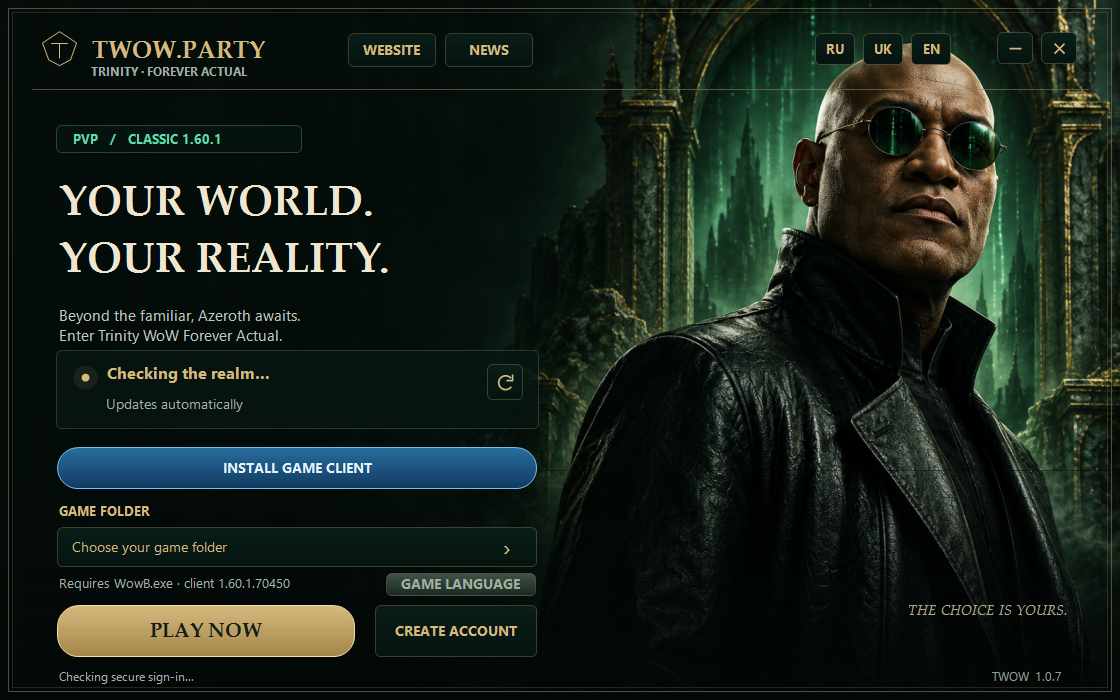
Öffne nach dem Entpacken den Launcher und wähle Install client. Wähle einen neuen Installationsordner, eine oder mehrere Spielsprachen und eine Hauptsprache. Bestätige dann den Download von TWOW.PARTY. Vorhandene Spielinstallationen bleiben getrennt. Das Fenster zeigt die Downloadgröße deiner Auswahl.
Verfügbare Spielsprachen: Deutsch (deDE), Englisch (enUS), Spanisch für Spanien (esES) oder Lateinamerika (esMX), Französisch (frFR), Koreanisch (koKR), brasilianisches Portugiesisch (ptBR), Russisch (ruRU), vereinfachtes Chinesisch (zhCN) und traditionelles Chinesisch (zhTW). Text und Sprachausgabe werden für jede ausgewählte Sprache geladen. Die Hauptsprache bestimmt die Sprache im Spiel; die Launcher-Oberfläche ist separat auf Russisch, Ukrainisch oder Englisch einstellbar.
Du kannst den Download pausieren und fortsetzen; Teile und fertige Dateien werden per SHA-256 geprüft. Warte bis zum Abschluss der Installation. Der Launcher wählt den heruntergeladenen Client danach automatisch aus. Wenn du den erforderlichen Build bereits hast, wähle stattdessen den vorhandenen Ordner _classic_beta_ mit WowB.exe.
05Den richtigen Spielordner auswählen
Prüfe den ausgewählten Ordner _classic_beta_ mit WowB.exe. Nach einem Download ist dieser bereits ausgewählt. Bei einer vorhandenen Installation wählst du ihn selbst; auch sein direkt übergeordneter Ordner wird erkannt, wenn er _classic_beta_ mit WowB.exe enthält. Für den heruntergeladenen Client kannst du eine der installierten Sprachen als Hauptsprache wählen.
Wenn du die Datei nicht findest, prüfe zuerst die Installation und die Clientversion. Das Umbenennen eines Ordners oder einer anderen ausführbaren Datei macht einen unpassenden Client nicht kompatibel.
06Spiel starten und anmelden
Klicke im Launcher auf Play now. Die Verbindung erfolgt zu play.twow.party. Melde dich im Spiel mit deiner E-Mail-Adresse und deinem Spielpasswort an; wähle anschließend den PvP-Realm.
Lass den Launcher während des Spielens geöffnet. Er gehört zum Verbindungsablauf und sollte nicht direkt nach dem Öffnen des Spielclients geschlossen werden.
07Bei einem Verbindungsproblem prüfen
Kontrolliere zunächst den Weltstatus und den Zeitpunkt seiner letzten Abfrage. Prüfe danach Clientversion, gewählten Ordner und die E-Mail-Adresse des Spielaccounts. Ist die Registrierung noch nicht bestätigt, warte zunächst deren Rückmeldung ab.
Die aktuelle Anleitung erfordert weder Änderungen an der hosts-Datei noch die Installation eines Zertifikats. Der Launcher prüft das öffentliche HTTPS-Zertifikat des Servers. Übernimm deshalb keine alten Verbindungsanweisungen mit abweichenden Dateien oder Adressen.