Sobre a transferência do launcher
TWOW.PARTY Launcher 1.0.7 · ZIP · Windows x64
O launcher 1.0.7 destina-se ao WoW Forever 1.60.1.70450, a compilação exigida por este servidor.
Versão para a transferência antecipada do cliente. A verificação completa do acesso público ao mundo do jogo nesta compilação ainda está pendente.
Launcher portátil para Windows 10/11 x64 com .NET Framework 4.8. Extrai o ZIP; não há instalador. Este pequeno arquivo contém apenas o launcher. Atualiza a versão ZIP manualmente, descarregando uma nova edição publicada.
Transferir ZIP do launcher 1.0.7 — espelho
Se a transferência principal não começar, tenta este espelho separado. Disponibiliza o mesmo ZIP do launcher, com o SHA-256 indicado nos detalhes do ficheiro.
Escolhe Install client no launcher para transferires o jogo do TWOW.PARTY para uma nova pasta. A transferência começa depois de confirmares a pasta e os idiomas. Podes pausar e retomar; as partes transferidas e os ficheiros completos são verificados por SHA-256. As instalações existentes não são combinadas nem substituídas.
Em Download source, o launcher oferece Automatic, Mirror e Primary. Automatic muda de origem se uma transferência falhar. Escolhe Mirror para transferir diretamente de download.twow.party. Mantém a mesma pasta e os mesmos idiomas para retomar; cada parte transferida é verificada.
O launcher mostra a preparação dos ficheiros, a ligação ou a transferência, com a origem e o nome público do ficheiro. Se parar, apresenta um código para falhas de ligação, certificado, resposta HTTP, espaço em disco, pasta ou integridade. Open log e Copy diagnostics permitem consultar ou partilhar o resultado técnico para análise.
Escolhe um ou mais idiomas do jogo: alemão, inglês, espanhol (Espanha ou América Latina), francês, coreano, português (Brasil), russo ou chinês (simplificado ou tradicional). São transferidos texto e vozes para cada idioma selecionado. Define um idioma principal do jogo; a interface do launcher tem uma escolha separada de russo, ucraniano ou inglês.
Ao escolheres Play, o módulo de terceiros integrado Forever Launcher 2.3.10 inicia o WowB.exe selecionado e aplica a chave pública do servidor na memória do jogo em execução. Mantém o launcher aberto enquanto jogas.
O TWOW.Party.Launcher.exe não tem uma assinatura de editor Authenticode. O Windows SmartScreen pode apresentar um aviso de editor desconhecido. O launcher não instala certificados nem altera o ficheiro hosts do Windows.
Windows 10/11 com .NET Framework 4.8. Este pequeno ZIP contém apenas o launcher. O jogo é transferido através do launcher.
Não é necessário instalar certificados nem alterar hosts. O launcher verifica o certificado HTTPS público do servidor.
Ficheiros e remoção
O cliente transferido recebe uma pasta e configuração de idioma próprias. Ao jogar, é usado um WTF\ForeverLauncher.wtf separado e preservado um WTF\Config.wtf existente; é instalado Interface\AddOns\ForeverRecap e escrito Logs\launcher.log. A pasta, o idioma da interface, os idiomas do jogo e o idioma principal ficam em %LOCALAPPDATA%\TWOW.Party\settings.json. O idioma do motor fica em %APPDATA%\ForeverLauncher\gamelang.txt; um ficheiro anterior é guardado como gamelang.txt.twow-backup antes de ser alterado.
Os registos de transferência ficam localmente em %LOCALAPPDATA%\TWOW.Party\logs, com tamanho e quantidade limitados. Incluem horas, etapas, servidores de transferência conhecidos, hashes de ficheiros públicos e códigos de erro; não incluem palavras-passe, email nem o caminho local de instalação. Copy diagnostics copia um excerto recente limitado. Podes remover estes registos depois de fechares o launcher.
Fecha o jogo e sai completamente do launcher, incluindo pelo ícone da área de notificação, antes de eliminares a pasta extraída. O cliente do jogo transferido separadamente permanece; elimina a sua pasta de instalação separadamente se já não o quiseres, guardando primeiro as definições pessoais. Também podes remover settings.json do launcher. Guarda as cópias .twow-backup para restaurar um ForeverLauncher.wtf ou gamelang.txt anterior quando necessário.
Módulo de compatibilidade original: Forever Launcher 2.3.10
SHA-256 do ZIP11BE0E67FDDE306AB1AA97FA742D26217A7F5DD36D9BAD2C245D7C07F6B4E28C
01Prepara o Windows e o cliente
Utiliza Windows 10 ou Windows 11 x64 com .NET Framework 4.8. O cliente necessário é o WoW Forever 1.60.1.70450. Transfere-o do TWOW.PARTY através do launcher ou usa uma instalação existente com a pasta _classic_beta_ que contém WowB.exe.
Numa instalação existente, confirma o número completo da versão. Um nome de pasta semelhante ou outra versão do jogo não substitui o cliente necessário. A compatibilidade com outros sistemas operativos não está confirmada.
02Cria uma conta de jogo
Abre o formulário de registo do site e introduz o teu e-mail e uma palavra-passe única. Lê a informação de privacidade e confirma o formulário. Aguarda a resposta antes de voltares a carregar no botão.
Vais utilizar o e-mail desta conta para iniciar sessão no jogo. Uma conta criada noutro site não substitui a tua conta de jogo TWOW.PARTY.
03Descarrega e extrai o launcher
Descarrega o ZIP do launcher para o teu PC de jogo através do botão correspondente. Extrai o arquivo antes de abrires TWOW.Party.Launcher.exe. Mantém os ficheiros extraídos juntos, num local que consigas encontrar na próxima sessão.
04Transfere o cliente ou utiliza a tua instalação
Depois de extraíres o arquivo, abre o launcher e escolhe Install client. Seleciona uma pasta nova, um ou mais idiomas do jogo e um idioma principal. Confirma depois a transferência a partir do TWOW.PARTY. As instalações existentes ficam separadas. A janela mostra o tamanho da transferência para a tua seleção.
Idiomas do jogo disponíveis: alemão (deDE), inglês (enUS), espanhol de Espanha (esES) ou da América Latina (esMX), francês (frFR), coreano (koKR), português do Brasil (ptBR), russo (ruRU), chinês simplificado (zhCN) e chinês tradicional (zhTW). São transferidos texto e vozes para cada idioma selecionado. O idioma principal determina o que o jogo utiliza; a interface do launcher é configurada separadamente em russo, ucraniano ou inglês.
Podes pausar e retomar a transferência; as partes e os ficheiros completos são verificados por SHA-256. Aguarda o fim da instalação. O launcher seleciona automaticamente o cliente transferido. Se já tens a versão necessária, escolhe em alternativa a pasta existente _classic_beta_ que contém WowB.exe.
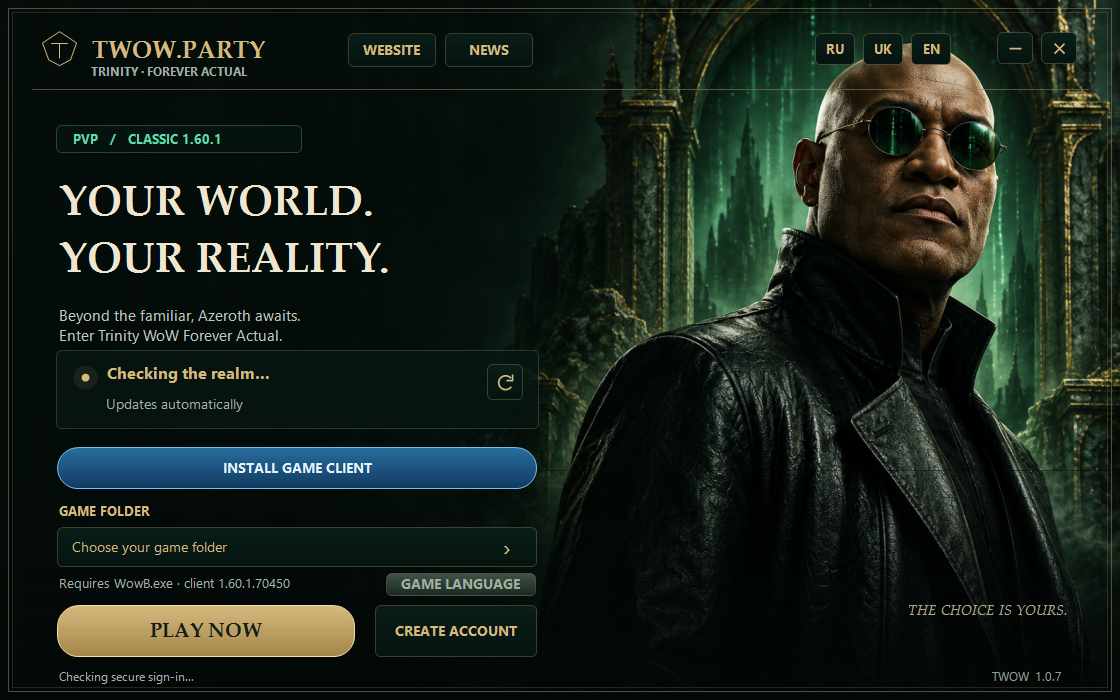
05Escolhe a pasta do jogo
Confirma a pasta selecionada _classic_beta_ com WowB.exe. É escolhida automaticamente depois da transferência; se usares uma instalação existente, seleciona-a tu. Para o cliente transferido podes escolher como idioma principal um dos idiomas instalados.
Se não encontrares o ficheiro, verifica primeiro a instalação e a versão do cliente. Alterar o nome de outro executável ou de uma pasta não torna compatível um cliente diferente.
06Abre o jogo e inicia sessão
Clica em Play now no launcher. A ligação é feita a play.twow.party. No jogo, introduz o e-mail e a palavra-passe da tua conta e escolhe o reino PvP.
Mantém o launcher aberto durante a sessão. Faz parte do processo de ligação e não deve ser fechado assim que a janela do jogo aparecer.
07Verifica um problema de ligação
Consulta primeiro o estado do mundo e a hora da última verificação. Depois, confirma a versão do cliente, a pasta escolhida e o e-mail da conta de jogo. Se o registo ainda estiver à espera de resposta, começa por aguardar a confirmação.
As instruções atuais não exigem alterações ao ficheiro hosts nem a instalação de certificados. O launcher verifica o certificado HTTPS público do servidor. Não juntes a estes passos instruções antigas que utilizem outros ficheiros ou endereços.