О загрузке лаунчера
TWOW.PARTY Launcher 1.0.7 · ZIP · Windows x64
Лаунчер 1.0.7 предназначен для WoW Forever 1.60.1.70450 — сборки, необходимой для этого сервера.
Выпуск для предварительной загрузки клиента. Полная проверка публичного входа в игровой мир на этой сборке ещё не завершена.
Портативный лаунчер для Windows 10/11 x64 с .NET Framework 4.8. Распакуй ZIP; установщика нет. Этот небольшой архив содержит только лаунчер. ZIP-версия обновляется вручную: скачай новый опубликованный выпуск.
Скачать ZIP лаунчера 1.0.7 — зеркало
Если загрузка с основного источника не начинается, попробуй это отдельное зеркало. Здесь тот же ZIP лаунчера; его SHA-256 указан в сведениях о файле.
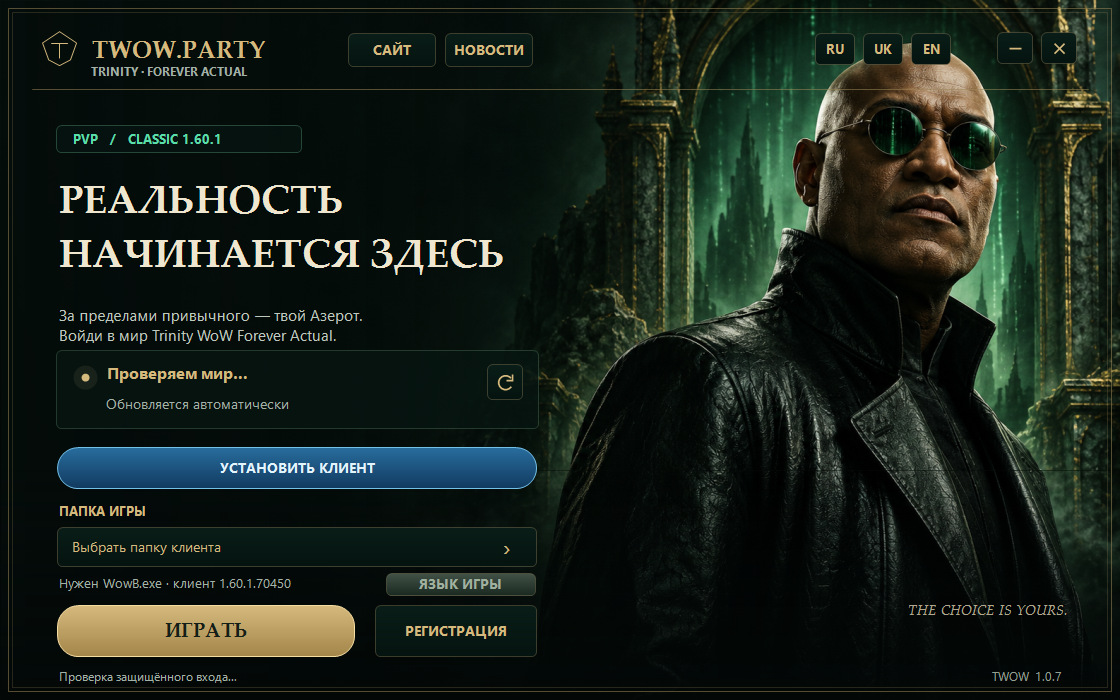
В лаунчере нажми «Установить клиент», чтобы скачать игру с TWOW.PARTY в новую папку. Загрузка начнётся после подтверждения папки и языков. Её можно приостановить и продолжить; части загрузки и готовые файлы проверяются по SHA-256. Существующие установки игры не объединяются с новой и не перезаписываются.
В лаунчере есть выбор «Источник загрузки»: «Автоматически», «Зеркало» и «Основной». Автоматический режим переключает источник при сбое передачи. Выбери «Зеркало», чтобы сразу скачивать с download.twow.party. Для продолжения загрузки оставь ту же папку и языки игры; каждая скачанная часть проходит проверку.
Лаунчер показывает подготовку файлов, подключение или загрузку, источник и имя публичного файла. При остановке появляется код ошибки подключения, сертификата, HTTP-ответа, места на диске, папки или целостности. Кнопки «Открыть журнал» и «Копировать диагностику» позволяют посмотреть технический результат или передать его для проверки.
Выбери один или несколько языков игры: немецкий, английский, испанский (Испания или Латинская Америка), французский, корейский, португальский (Бразилия), русский, китайский (упрощённый или традиционный). Для каждого выбранного языка загружаются текст и озвучка. Назначь основной язык игры; язык самого лаунчера выбирается отдельно: русский, украинский или английский.
После нажатия «Играть» встроенный сторонний модуль Forever Launcher 2.3.10 запускает выбранный WowB.exe и применяет публичный ключ сервера в памяти запущенной игры. Оставляй лаунчер открытым во время игры.
TWOW.Party.Launcher.exe не имеет подписи издателя Authenticode. Windows SmartScreen может показать предупреждение о неизвестном издателе. Лаунчер не устанавливает сертификаты и не меняет файл hosts Windows.
Windows 10/11 с .NET Framework 4.8. Небольшой ZIP содержит только лаунчер. Саму игру скачивай через лаунчер.
Устанавливать сертификат и менять hosts не нужно. Лаунчер проверяет публичный HTTPS-сертификат сервера.
Файлы и удаление
Загруженный клиент получает отдельную папку и настройки языка. При запуске используются отдельный WTF\ForeverLauncher.wtf, исходный WTF\Config.wtf сохраняется; устанавливается Interface\AddOns\ForeverRecap и ведётся Logs\launcher.log. Папка, язык интерфейса, выбранные языки игры и основной язык хранятся в %LOCALAPPDATA%\TWOW.Party\settings.json. Язык движка записывается в %APPDATA%\ForeverLauncher\gamelang.txt; перед изменением существующего файла создаётся gamelang.txt.twow-backup.
Диагностика загрузки хранится локально в %LOCALAPPDATA%\TWOW.Party\logs; размер файлов и число журналов ограничены. Записываются время, этапы, известные серверы загрузки, хеши публичных файлов и коды ошибок. Пароли, email и путь к твоей папке установки не записываются. Кнопка копирования берёт ограниченный последний фрагмент журнала. После закрытия лаунчера эти журналы можно удалить.
Закрой игру и полностью выйди из лаунчера, включая значок в трее, прежде чем удалить его распакованную папку. Отдельно скачанный игровой клиент останется; при необходимости удали его папку установки отдельно, предварительно сохранив личные настройки. Можно удалить settings.json лаунчера. Сохрани имеющиеся .twow-backup; прежние ForeverLauncher.wtf и gamelang.txt при необходимости восстанавливаются из этих копий.
Исходный модуль совместимости: Forever Launcher 2.3.10
SHA-256 ZIP-архива11BE0E67FDDE306AB1AA97FA742D26217A7F5DD36D9BAD2C245D7C07F6B4E28C
01Проверь систему и подготовь клиент
Используй Windows 10 или Windows 11 x64 с .NET Framework 4.8. Нужен WoW Forever 1.60.1.70450. Его можно скачать с TWOW.PARTY через лаунчер либо выбрать существующую установку с папкой _classic_beta_, содержащей WowB.exe.
Проверь полный номер сборки до начала подключения. Совпадение названия игры или папки недостаточно: другой клиент может не подойти. Эта инструкция относится к указанной конфигурации Windows; работа на других операционных системах не подтверждена.
02Создай игровой аккаунт
Нажми «Создать аккаунт» на сайте. Укажи email, придумай уникальный пароль и повтори его в поле подтверждения. Допускается пароль длиной 12–64 символа с латинской буквой и цифрой, без пробелов; разрешённые символы перечислены в форме. Прочитай уведомление о конфиденциальности перед отправкой.
Дождись результата создания аккаунта. Если запрос ещё обрабатывается, оставь окно открытым и используй доступную проверку статуса вместо повторной регистрации. Сообщение об успехе означает, что игровой аккаунт Trinity готов. В игре используются эти email и пароль. Для чтения новостей и проверки состояния мира вход на сайт не нужен.
03Скачай и распакуй лаунчер
Нажми «Скачать лаунчер» на этой странице и распакуй ZIP в папку на игровом компьютере. Затем открой TWOW.Party.Launcher.exe из распакованных файлов. Сохраняй файлы архива вместе и используй актуальную загрузку с сайта проекта.
Лаунчер подключает существующую установку игры к play.twow.party. Для этого способа подключения не нужно вручную менять файл hosts или устанавливать сертификат. Лаунчер проверяет публичный HTTPS-сертификат сервера.
04Скачай клиент или выбери свою установку
После распаковки и запуска лаунчера нажми «Установить клиент». Выбери новую папку установки, один или несколько языков игры и основной язык, затем подтверди загрузку с TWOW.PARTY. Существующие установки игры сохраняются отдельно. В окне показан объём загрузки для выбранных языков.
Доступны языки игры: немецкий (deDE), английский (enUS), испанский для Испании (esES) или Латинской Америки (esMX), французский (frFR), корейский (koKR), бразильский португальский (ptBR), русский (ruRU), упрощённый китайский (zhCN) и традиционный китайский (zhTW). Для каждого выбранного языка загружаются текст и озвучка. Основной язык определяет язык игры; интерфейс самого лаунчера настраивается отдельно: русский, украинский или английский.
Загрузку можно приостановить и продолжить; части и готовые файлы проверяются по SHA-256. Дождись завершения установки — лаунчер автоматически выберет скачанный клиент. Если нужная сборка уже есть, вместо загрузки выбери существующую папку _classic_beta_ с WowB.exe.
05Выбери папку и войди в мир
Проверь выбранную папку _classic_beta_ с WowB.exe. Для скачанного клиента при необходимости измени основной язык на один из установленных и нажми «Играть». После запуска игры введи email и пароль аккаунта TWOW.PARTY, затем выбери мир PvP.
Оставляй лаунчер открытым всё время игры. Не путай два адреса: twow.party — сайт проекта, play.twow.party — игровой адрес. Используй описанную последовательность, а не настройки из инструкции другого проекта.
06Если подключиться не получилось
Сначала посмотри состояние мира и время последней проверки. Затем сверь номер сборки, выбранную папку и наличие WowB.exe. Убедись, что архив распакован, а лаунчер остаётся запущенным.
При ошибке регистрации прочитай сообщение формы. Уже занятый email, неподходящий формат пароля и временная недоступность требуют разных действий. Если связь прервалась или сработал лимит попыток, следуй подсказке повторной попытки. Не публикуй пароль в сообщениях и не отправляй его вместе со снимками экрана. Короткие ответы по подготовке клиента и входу собраны в разделе «Вопросы».