Про завантаження лаунчера
TWOW.PARTY Launcher 1.0.7 · ZIP · Windows x64
Лаунчер 1.0.7 призначений для WoW Forever 1.60.1.70450 — збірки, потрібної для цього сервера.
Випуск для попереднього завантаження клієнта. Повну перевірку публічного входу до ігрового світу на цій збірці ще не завершено.
Портативний лаунчер для Windows 10/11 x64 із .NET Framework 4.8. Розпакуй ZIP; інсталятора немає. Цей невеликий архів містить лише лаунчер. ZIP-версію оновлюй вручну, завантаживши новий опублікований випуск.
Завантажити ZIP лаунчера 1.0.7 — дзеркало
Якщо завантаження з основного джерела не починається, спробуй це окреме дзеркало. Тут той самий ZIP лаунчера; його SHA-256 наведено у відомостях про файл.
У лаунчері натисни «Встановити клієнт», щоб завантажити гру з TWOW.PARTY до нової папки. Завантаження почнеться після підтвердження папки й мов. Його можна призупинити та продовжити; частини завантаження й готові файли перевіряються за SHA-256. Наявні встановлення гри не об’єднуються з новим і не перезаписуються.
У лаунчері є вибір «Джерело завантаження»: «Автоматично», «Дзеркало» та «Основне». Автоматичний режим перемикає джерело в разі збою передавання. Обери «Дзеркало», щоб одразу завантажувати з download.twow.party. Для продовження залиш ту саму папку й мови гри; кожна завантажена частина проходить перевірку.
Лаунчер показує підготовку файлів, підключення або завантаження, джерело та назву публічного файлу. У разі зупинки з'являється код помилки підключення, сертифіката, HTTP-відповіді, місця на диску, папки або цілісності. Кнопки «Відкрити журнал» і «Копіювати діагностику» дозволяють переглянути технічний результат або передати його для перевірки.
Вибери одну або кілька мов гри: німецьку, англійську, іспанську (Іспанія або Латинська Америка), французьку, корейську, португальську (Бразилія), російську, китайську (спрощену або традиційну). Для кожної вибраної мови завантажуються текст і озвучення. Признач основну мову гри; мова самого лаунчера вибирається окремо: українська, російська або англійська.
Після натискання «Грати» вбудований сторонній модуль Forever Launcher 2.3.10 запускає вибраний WowB.exe та застосовує публічний ключ сервера в пам’яті запущеної гри. Залишай лаунчер відкритим під час гри.
TWOW.Party.Launcher.exe не має підпису видавця Authenticode. Windows SmartScreen може показати попередження про невідомого видавця. Лаунчер не встановлює сертифікати й не змінює файл hosts Windows.
Windows 10/11 із .NET Framework 4.8. Невеликий ZIP містить лише лаунчер. Саму гру завантажуй через лаунчер.
Встановлювати сертифікат і змінювати hosts не потрібно. Лаунчер перевіряє публічний HTTPS-сертифікат сервера.
Файли й видалення
Завантажений клієнт отримує окрему папку й налаштування мови. Під час запуску використовується окремий WTF\ForeverLauncher.wtf, початковий WTF\Config.wtf зберігається; встановлюється Interface\AddOns\ForeverRecap і ведеться Logs\launcher.log. Папка, мова інтерфейсу, вибрані мови гри та основна мова зберігаються у %LOCALAPPDATA%\TWOW.Party\settings.json. Мова рушія записується в %APPDATA%\ForeverLauncher\gamelang.txt; перед зміною наявного файлу створюється gamelang.txt.twow-backup.
Діагностика завантаження зберігається локально у %LOCALAPPDATA%\TWOW.Party\logs; розмір файлів і кількість журналів обмежені. Записуються час, етапи, відомі сервери завантаження, хеші публічних файлів і коди помилок. Паролі, email і шлях до твоєї папки встановлення не записуються. Кнопка копіювання бере обмежений останній фрагмент журналу. Після закриття лаунчера ці журнали можна видалити.
Закрий гру й повністю вийди з лаунчера, зокрема через значок у треї, перш ніж видалити його розпаковану папку. Окремо завантажений ігровий клієнт залишиться; за потреби видали його папку встановлення окремо, попередньо зберігши особисті налаштування. Можна видалити settings.json лаунчера. Збережи наявні .twow-backup; попередні ForeverLauncher.wtf і gamelang.txt за потреби відновлюються із цих копій.
Початковий модуль сумісності: Forever Launcher 2.3.10
SHA-256 ZIP-архіву11BE0E67FDDE306AB1AA97FA742D26217A7F5DD36D9BAD2C245D7C07F6B4E28C
01Перевір систему та підготуй клієнт
Використовуй Windows 10 або Windows 11 x64 із .NET Framework 4.8. Потрібен WoW Forever 1.60.1.70450. Його можна завантажити з TWOW.PARTY через лаунчер або вибрати наявне встановлення з папкою _classic_beta_, що містить WowB.exe.
Перевір повний номер збірки перед підключенням. Збігу назви гри або папки недостатньо: інший клієнт може не підійти. Ця інструкція стосується зазначеної конфігурації Windows; роботу на інших операційних системах не підтверджено.
02Створи ігровий акаунт
Натисни «Створити акаунт» на сайті. Укажи email, придумай унікальний пароль і повтори його в полі підтвердження. Потрібен пароль завдовжки 12–64 символи з латинською літерою та цифрою, без пробілів; дозволені символи наведено у формі. Прочитай повідомлення про конфіденційність перед надсиланням.
Дочекайся результату створення акаунта. Якщо запит ще обробляється, залиш вікно відкритим і скористайся доступною перевіркою стану замість повторної реєстрації. Повідомлення про успіх означає, що ігровий акаунт Trinity готовий. У грі використовуються ці email і пароль. Для читання новин і перевірки стану світу вхід на сайт не потрібен.
03Завантаж і розпакуй лаунчер
Натисни «Завантажити лаунчер» на цій сторінці та розпакуй ZIP у папку на ігровому комп’ютері. Потім відкрий TWOW.Party.Launcher.exe з розпакованих файлів. Зберігай файли архіву разом і використовуй актуальне завантаження із сайту проєкту.
Лаунчер підключає наявну інсталяцію гри до play.twow.party. Для цього способу підключення не потрібно вручну змінювати файл hosts або встановлювати сертифікат. Лаунчер перевіряє публічний HTTPS-сертифікат сервера.
04Завантаж клієнт або вибери своє встановлення
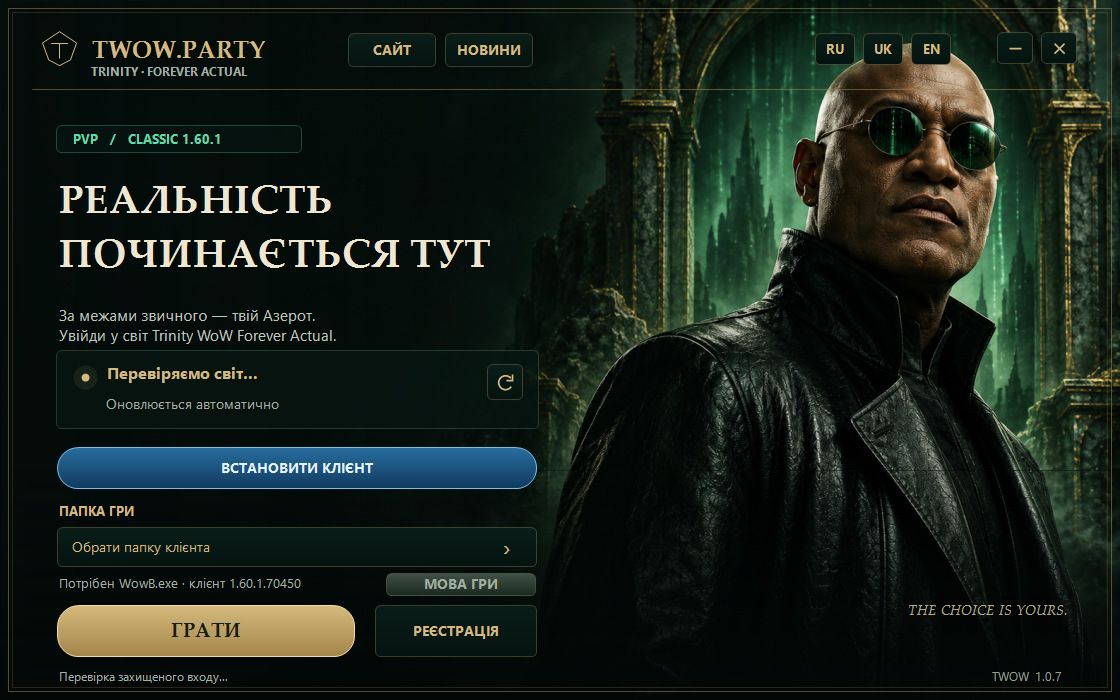
Після розпакування й запуску лаунчера натисни «Встановити клієнт». Вибери нову папку встановлення, одну або кілька мов гри й основну мову, потім підтвердь завантаження з TWOW.PARTY. Наявні встановлення гри зберігаються окремо. У вікні показано обсяг завантаження для вибраних мов.
Доступні мови гри: німецька (deDE), англійська (enUS), іспанська для Іспанії (esES) або Латинської Америки (esMX), французька (frFR), корейська (koKR), бразильська португальська (ptBR), російська (ruRU), спрощена китайська (zhCN) і традиційна китайська (zhTW). Для кожної вибраної мови завантажуються текст і озвучення. Основна мова визначає мову гри; інтерфейс самого лаунчера налаштовується окремо: українська, російська або англійська.
Завантаження можна призупинити й продовжити; частини та готові файли перевіряються за SHA-256. Дочекайся завершення встановлення — лаунчер автоматично вибере завантажений клієнт. Якщо потрібна збірка вже є, замість завантаження вибери наявну папку _classic_beta_ з WowB.exe.
05Вибери папку та увійди у світ
Перевір вибрану папку _classic_beta_ з WowB.exe. Для завантаженого клієнта за потреби зміни основну мову на одну зі встановлених і натисни «Грати». Після запуску гри введи email і пароль акаунта TWOW.PARTY, а потім вибери світ PvP.
Залишай лаунчер відкритим протягом усієї гри. Не плутай дві адреси: twow.party — сайт проєкту, play.twow.party — ігрова адреса. Дотримуйся описаної послідовності, а не налаштувань з інструкції іншого проєкту.
06Якщо підключитися не вдалося
Спочатку подивися стан світу та час останньої перевірки. Потім звір номер збірки, вибрану папку й наявність WowB.exe. Переконайся, що архів розпаковано, а лаунчер залишається запущеним.
У разі помилки реєстрації прочитай повідомлення форми. Уже зайнятий email, невідповідний формат пароля та тимчасова недоступність потребують різних дій. Якщо зв’язок перервався або спрацював ліміт спроб, дотримуйся підказки щодо повторної спроби. Не публікуй пароль у повідомленнях і не надсилай його разом зі знімками екрана. Короткі відповіді про підготовку клієнта та вхід зібрано в розділі «Запитання».