À propos du téléchargement du lanceur
TWOW.PARTY Launcher 1.0.7 · ZIP · Windows x64
Le lanceur 1.0.7 est prévu pour WoW Forever 1.60.1.70450, la version requise par ce serveur.
Édition pour le préchargement du client. La vérification complète de l’accès public au monde du jeu avec cette version reste à terminer.
Lanceur portable pour Windows 10/11 x64 avec .NET Framework 4.8. Extrayez le ZIP ; il n’y a pas de programme d’installation. Cette petite archive contient uniquement le lanceur. Mettez la version ZIP à jour manuellement en téléchargeant une nouvelle édition publiée.
Télécharger le ZIP du lanceur 1.0.7 — miroir
Si le téléchargement principal ne démarre pas, essayez ce miroir distinct. Il fournit le même ZIP du lanceur, avec le SHA-256 indiqué dans les détails du fichier.
Choisissez Install client dans le lanceur pour télécharger le jeu depuis TWOW.PARTY dans un nouveau dossier. Le téléchargement commence après confirmation du dossier et des langues. Vous pouvez le suspendre et le reprendre ; les parties téléchargées et les fichiers terminés sont vérifiés par SHA-256. Les installations existantes ne sont ni fusionnées ni remplacées.
Dans Download source, le lanceur propose Automatic, Mirror et Primary. Automatic passe à l'autre source si le transfert échoue. Choisissez Mirror pour télécharger directement depuis download.twow.party. Gardez le même dossier et les mêmes langues pour reprendre ; chaque partie téléchargée est vérifiée.
Le lanceur affiche la préparation des fichiers, la connexion ou le téléchargement, avec la source et le nom public du fichier. En cas d'arrêt, un code précise une erreur de connexion, certificat, réponse HTTP, espace disque, dossier ou intégrité. Open log et Copy diagnostics permettent de consulter ou de transmettre le résultat technique pour vérification.
Choisissez une ou plusieurs langues du jeu : allemand, anglais, espagnol (Espagne ou Amérique latine), français, coréen, portugais (Brésil), russe, chinois (simplifié ou traditionnel). Le texte et les voix de chaque langue choisie sont téléchargés. Définissez une langue principale pour le jeu ; l’interface du lanceur se règle séparément en russe, ukrainien ou anglais.
Lorsque vous choisissez Play, le module tiers intégré Forever Launcher 2.3.10 démarre le WowB.exe sélectionné et applique la clé publique du serveur dans la mémoire du jeu en cours d’exécution. Gardez le lanceur ouvert pendant le jeu.
TWOW.Party.Launcher.exe ne possède pas de signature d’éditeur Authenticode. Windows SmartScreen peut signaler un éditeur inconnu. Le lanceur n’installe pas de certificat et ne modifie pas le fichier hosts de Windows.
Windows 10/11 avec .NET Framework 4.8. Ce petit ZIP contient uniquement le lanceur. Le jeu se télécharge via le lanceur.
Aucune installation de certificat ni modification de hosts nécessaire. Le lanceur vérifie le certificat HTTPS public du serveur.
Fichiers et suppression
Le client téléchargé reçoit son propre dossier et sa configuration de langue. Le lancement utilise un WTF\ForeverLauncher.wtf distinct et préserve un WTF\Config.wtf existant ; il installe Interface\AddOns\ForeverRecap et écrit Logs\launcher.log. Le dossier, la langue de l’interface, les langues installées et la langue principale figurent dans %LOCALAPPDATA%\TWOW.Party\settings.json. La langue du moteur figure dans %APPDATA%\ForeverLauncher\gamelang.txt ; un fichier existant est sauvegardé sous gamelang.txt.twow-backup avant modification.
Les journaux de téléchargement sont conservés localement dans %LOCALAPPDATA%\TWOW.Party\logs, avec une taille et un nombre limités. Ils contiennent les heures, étapes, hôtes de téléchargement connus, empreintes des fichiers publics et codes d'erreur, sans mot de passe, adresse e-mail ni chemin d'installation local. Copy diagnostics copie un extrait récent limité. Ces journaux peuvent être supprimés après fermeture du lanceur.
Fermez le jeu et quittez complètement le lanceur, y compris son icône de notification, avant de supprimer son dossier extrait. Le client du jeu téléchargé séparément reste présent ; supprimez son dossier d’installation séparément si nécessaire, après avoir conservé vos réglages personnels. Vous pouvez aussi supprimer settings.json du lanceur. Gardez les copies .twow-backup pour restaurer au besoin un ForeverLauncher.wtf ou gamelang.txt préexistant.
Module de compatibilité d’origine: Forever Launcher 2.3.10
SHA-256 du ZIP11BE0E67FDDE306AB1AA97FA742D26217A7F5DD36D9BAD2C245D7C07F6B4E28C
01Préparer Windows et le client
Utilisez Windows 10 ou Windows 11 x64 avec .NET Framework 4.8. Le client requis est WoW Forever 1.60.1.70450. Téléchargez-le depuis TWOW.PARTY via le lanceur ou utilisez une installation existante avec le dossier _classic_beta_ contenant WowB.exe.
Pour une installation existante, vérifiez le numéro de version complet. Un nom de dossier similaire ou une autre version du jeu ne remplace pas le client requis. La prise en charge d’autres systèmes d’exploitation n’est pas confirmée.
02Créer un compte de jeu
Ouvrez le formulaire d’inscription du site et renseignez votre adresse e-mail ainsi qu’un mot de passe unique. Lisez les informations de confidentialité, puis validez le formulaire. Attendez la réponse avant de cliquer à nouveau.
Vous utiliserez l’adresse e-mail de ce compte pour vous connecter au jeu. Un compte créé sur un autre site ne remplace pas votre compte de jeu TWOW.PARTY.
03Télécharger et extraire le lanceur
Téléchargez le ZIP du lanceur sur votre PC de jeu à l’aide du bouton prévu. Extrayez l’archive avant d’ouvrir TWOW.Party.Launcher.exe. Conservez les fichiers extraits ensemble, dans un emplacement que vous pourrez retrouver lors de votre prochaine session.
04Télécharger le client ou utiliser votre installation
Après extraction, ouvrez le lanceur et choisissez Install client. Sélectionnez un nouveau dossier, une ou plusieurs langues du jeu et une langue principale, puis confirmez le téléchargement depuis TWOW.PARTY. Les installations existantes restent séparées. La fenêtre indique le volume à télécharger pour votre sélection.
Langues du jeu disponibles : allemand (deDE), anglais (enUS), espagnol d’Espagne (esES) ou d’Amérique latine (esMX), français (frFR), coréen (koKR), portugais du Brésil (ptBR), russe (ruRU), chinois simplifié (zhCN) et chinois traditionnel (zhTW). Le texte et les voix sont téléchargés pour chaque langue sélectionnée. La langue principale détermine celle du jeu ; l’interface du lanceur se règle séparément en russe, ukrainien ou anglais.
Vous pouvez suspendre et reprendre le téléchargement ; les parties et les fichiers terminés sont vérifiés par SHA-256. Attendez la fin de l’installation. Le lanceur sélectionne ensuite automatiquement le client téléchargé. Si vous possédez déjà la version requise, choisissez plutôt le dossier existant _classic_beta_ contenant WowB.exe.
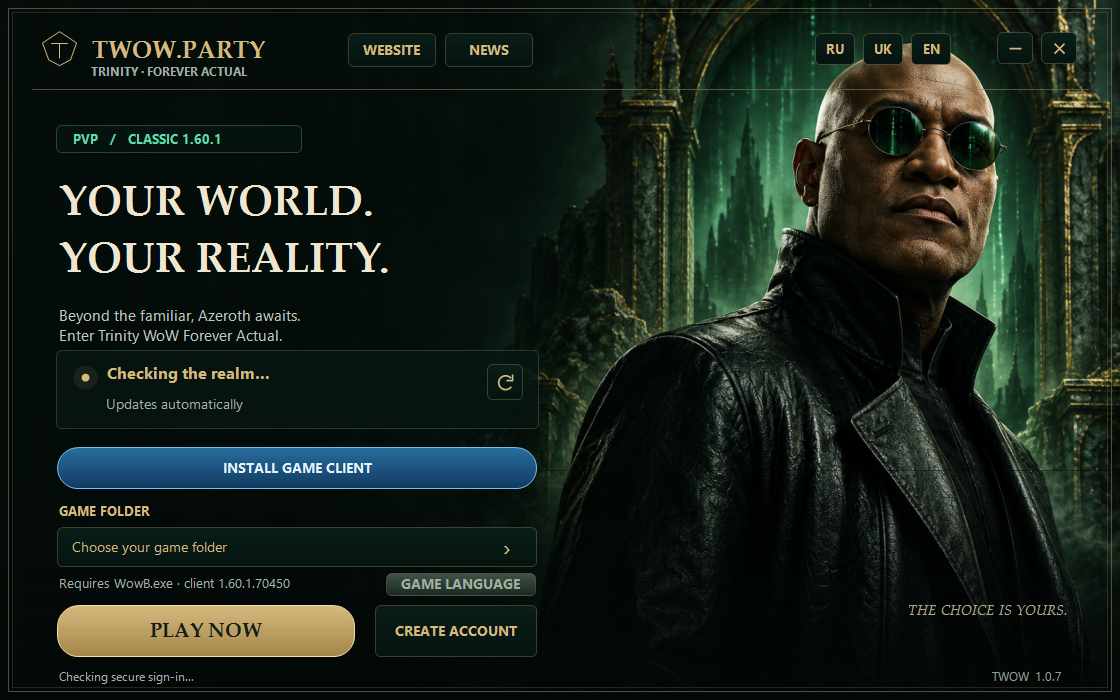
05Sélectionner le dossier du jeu
Vérifiez le dossier sélectionné _classic_beta_ contenant WowB.exe. Il est choisi automatiquement après le téléchargement ; pour une installation existante, sélectionnez-le vous-même. Pour le client téléchargé, vous pouvez choisir comme langue principale l’une des langues installées.
Si le fichier est introuvable, vérifiez d’abord votre installation et sa version. Renommer un autre exécutable ou un dossier ne rend pas un client différent compatible.
06Lancer le jeu et se connecter
Cliquez sur Play now dans le lanceur. La connexion passe par play.twow.party. Dans le jeu, saisissez l’adresse e-mail et le mot de passe de votre compte, puis sélectionnez le royaume PvP.
Gardez le lanceur ouvert pendant toute la session. Il fait partie de la procédure de connexion et ne doit pas être fermé dès que la fenêtre du jeu apparaît.
07Vérifier un problème de connexion
Consultez d’abord l’état du monde et l’heure de la dernière vérification. Contrôlez ensuite la version du client, le dossier choisi et l’adresse e-mail utilisée. Si la création du compte attend encore une réponse, commencez par attendre sa confirmation.
La procédure actuelle ne demande ni modification du fichier hosts ni installation de certificat. Le lanceur vérifie le certificat HTTPS public du serveur. N’ajoutez pas à cette procédure d’anciennes instructions utilisant d’autres fichiers ou adresses.